
Guía rápida
Registra tus envíos Shalom desde Pedidos
Tu vendedor IA deja elegida la agencia de tu cliente. Tú generas las guías de varios pedidos a la vez, sin copiar datos a Shalom Pro.
×ShalomQué ganas, cómo empezar, cómo registrar y qué hacer si algo no sale.

Qué ganas
Del chat a la guía, sin copiar datos
La agencia sale del chat
Tu vendedor IA le pregunta a tu cliente por su distrito, le muestra las agencias Shalom cercanas y guarda la que elige.
Varias guías de una vez
Marcas los pedidos, eliges la caja, revisas el total y registras todo el lote.
Guía y clave en cada pedido
El número de guía y la clave para recoger quedan en el pedido. Descargas los rótulos para pegarlos en las cajas.

¿Qué plan necesitas? Con el vendedor 2.0, la búsqueda de agencias en el chat funciona en todos los planes. Registrar guías desde Pedidos es del plan Pro o superior, también en la prueba gratis.
Cómo funciona
Dos pasos una sola vez. Después, solo registras.
Agrega la opción Shalom
En Envíos y plazos, dentro de tu zona, toca Agregar y elige la plantilla Shalom.
Haces esto una sola vez
Conecta Shalom Pro
En Pedidos, toca Conectar Shalom y entra con tu correo y contraseña de pro.shalom.pe.
Haces esto una sola vez
Tu cliente elige su agencia
El vendedor le pide su departamento, provincia y distrito, y le muestra las agencias más cercanas.
Pasa en cada venta
Genera las guías
Marca los pedidos y toca Generar guías con Shalom. Revisa y registra.
Cuando despachas
Usa la plantilla Shalom, no una opción personalizada: solo así el vendedor 2.0 busca la agencia.
Dónde encontrarlo
Las 2 pantallas que vas a usar
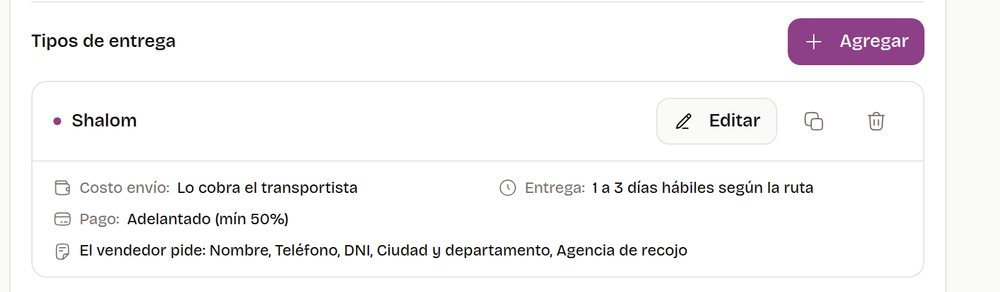
Envíos y plazos
Abre tu zona (por ejemplo, Provincias), toca Agregar y elige Shalom. La opción pide nombre, teléfono, DNI, ciudad y agencia de recojo.
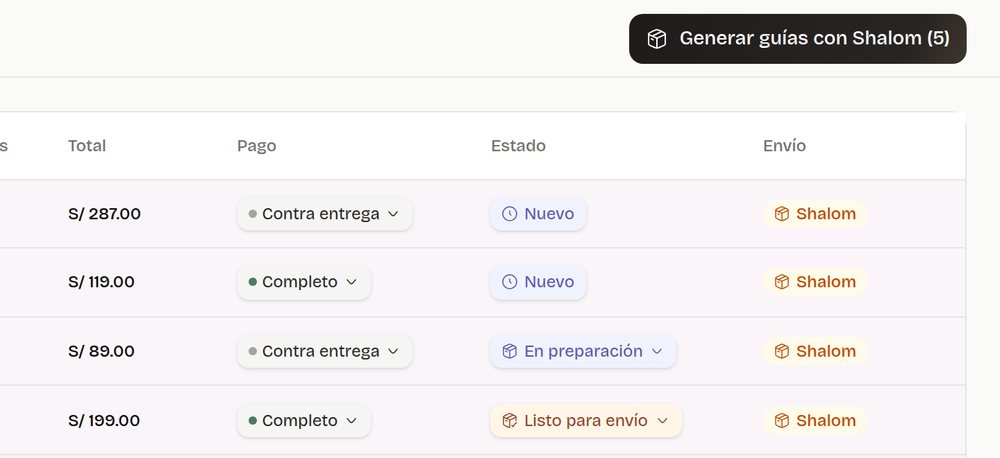
Pedidos
Arriba a la derecha: Conectar Shalom la primera vez. Después, marca tus pedidos y toca Generar guías con Shalom.
Así lo ve tu cliente
El vendedor IA encuentra la agencia en el chat
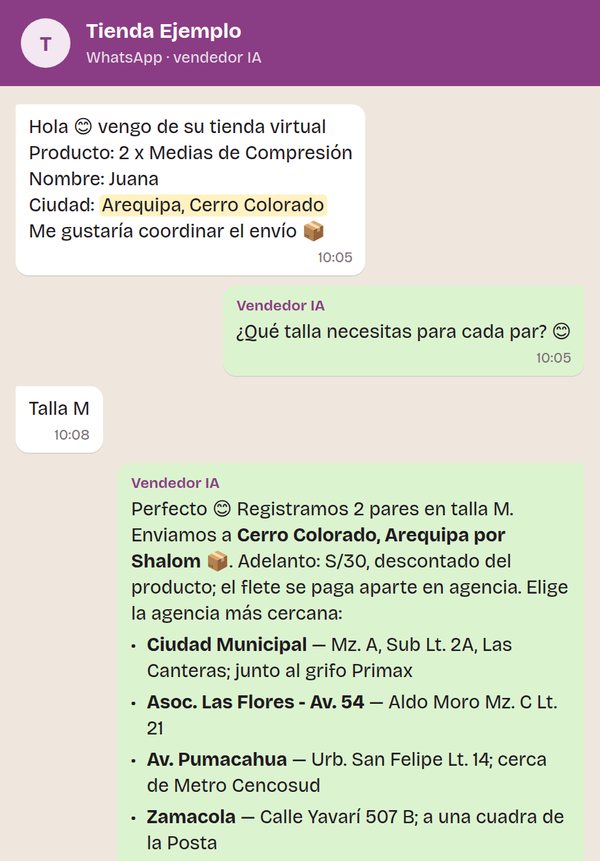
- Pregunta por la ciudad o el distritoNunca le pide a tu cliente el nombre exacto de la agencia.
- Muestra las agencias cercanasCon su dirección y una referencia, para que elija la que le queda mejor.
- Guarda la elegida en el pedidoLa ves en Pedidos y pasa sola a la guía cuando registras.
- Si no la encuentra, tú decidesEl pedido llega sin agencia y la eliges al registrar.
Registrar · 1 de 2
Prepara los envíos
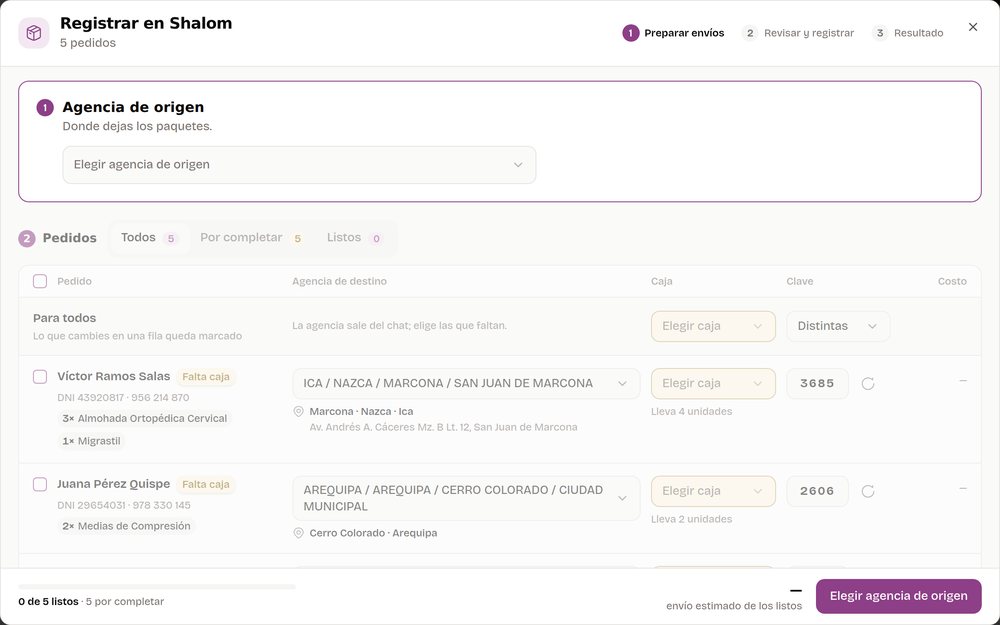
Tu agencia de origen
Donde dejas los paquetes. La próxima vez ya aparece elegida.
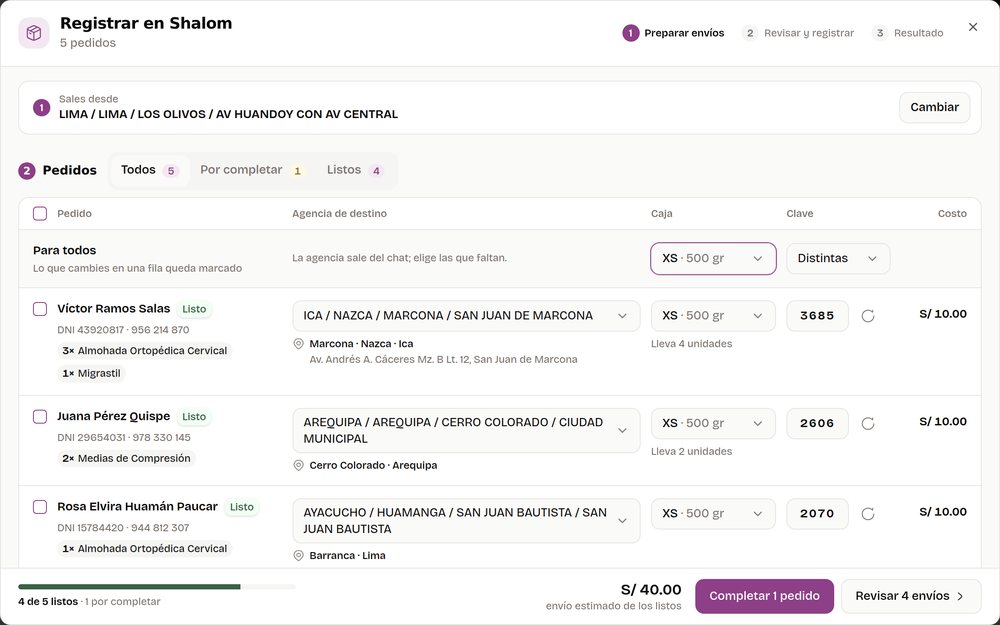
Revisa cada pedido
Agencia de destino, caja y clave. Elige la caja para todos o pedido por pedido. Si falta algo, la fila te lo dice.
Registrar · 2 de 2
Revisa, registra y descarga los rótulos
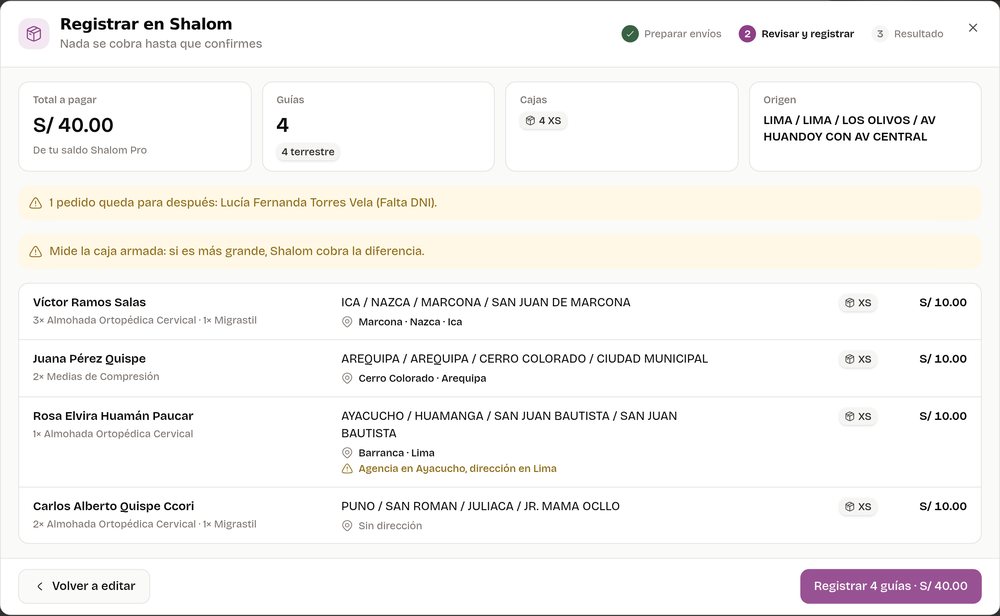
Antes de pagar
Ves el total de las guías, las cajas, el origen y lo que queda para después.
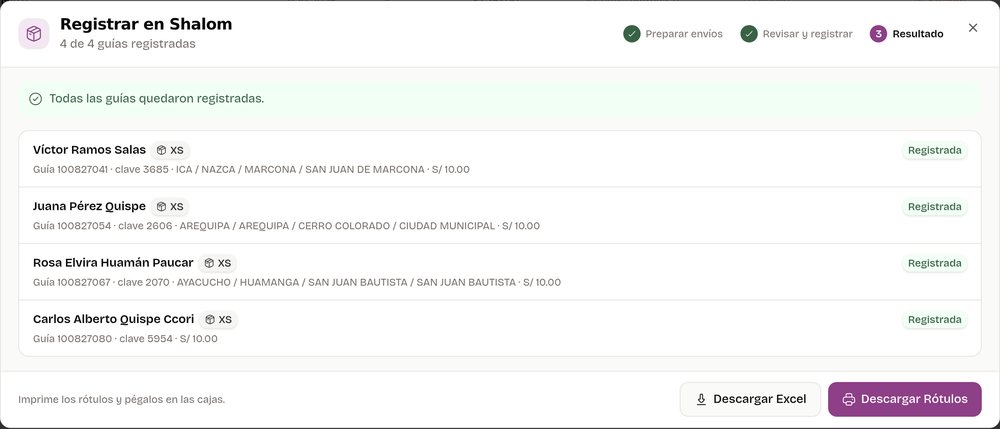
Guía y clave por pedido
Cada pedido queda con su número de guía y su clave. Descarga los rótulos y el Excel.
Después · dónde ver tus guías
En el pedido y en Shalom Pro
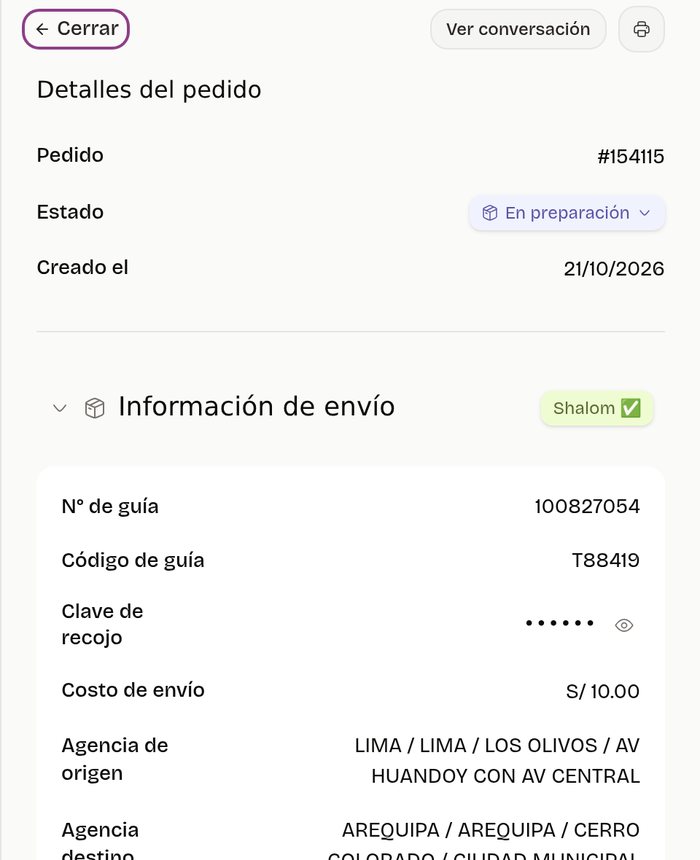
- En el pedidoÁbrelo en Pedidos: en «Información de envío» están el número de guía, el código y la clave de recojo.
- La clave de recojoTu cliente recoge el paquete en su agencia con su DNI y esa clave.
- En Shalom ProEn pro.shalom.pe, entra a Operaciones › Mis envíos pendientes. Ahí aparece cada guía que registraste.
- 24 horas para dejar el paqueteSi no llega a tu agencia de origen a tiempo, Shalom anula la guía («Eliminado por tiempo»).
Antes de registrar
4 cosas que conviene saber
Tu cliente necesita DNI
Shalom lo pide. Si falta, pídelo por el chat o quita el pedido del lote: queda para después.
Revisa antes de registrar
Ves el total de las guías antes de confirmar. No se registra nada hasta que tocas «Registrar».
Mide la caja armada
Si la caja es más grande que la que elegiste, Shalom cobra la diferencia.
Agencia y dirección
Si la agencia elegida no coincide con la dirección del cliente, la fila te avisa para que lo confirmes.
Después de registrar
Tres cosas y listo
Pega los rótulos.
Descárgalos en el resultado y pega uno en cada caja.
Deja los paquetes en 24 horas.
En la agencia de origen que elegiste. Si no, Shalom anula la guía.
Revisa tus guías en Shalom Pro.
En pro.shalom.pe, Operaciones › Mis envíos pendientes.
Ayuda
¿Algo no sale?
- No ves el botón en PedidosShalom aparece para tiendas de Perú. Para registrar guías necesitas el plan Pro o superior.
- Shalom no aceptó tu correo o contraseñaUsa los mismos datos con los que entras a pro.shalom.pe.
- El vendedor no busca agenciasLa búsqueda de agencias es del vendedor 2.0. En Envíos y plazos, usa la plantilla Shalom en vez de una opción personalizada.
- Un pedido llegó sin agenciaElígela en la fila del pedido al registrar. Si el cliente la dijo con sus palabras, te sugerimos una.
- Una guía no se registróToca «Reintentar la que falló»: no repite las que ya salieron.
Escríbenos a soporte desde tu panel.